ハロウィン2023 ― 2023/12/28
2023年のハロウィンに思い立って描いたものをTwitter(現X)にアップした時の絵です。
仮装してる瑠璃と高彬。

その時いただいた「煌姫のも見たい」というコメントを見て、それも楽しそう、と描いたものが2枚目の絵です。
煌姫は美人さんなので、たいていの衣装は似合うと思います。

この時は色塗りもfrescoというアプリで描いたため、タイムラプスがすべて残っていたので、YouTubeにアップしておきました。
絵を描く時の試行錯誤が見えるので、舞台裏を見せるようで恥ずかしいのですが、読者の方ににとってはそれも面白いかもしれないので。
ハロウィン 瑠璃&高彬
ハロウィン 煌姫
仮装してる瑠璃と高彬。

その時いただいた「煌姫のも見たい」というコメントを見て、それも楽しそう、と描いたものが2枚目の絵です。
煌姫は美人さんなので、たいていの衣装は似合うと思います。

この時は色塗りもfrescoというアプリで描いたため、タイムラプスがすべて残っていたので、YouTubeにアップしておきました。
絵を描く時の試行錯誤が見えるので、舞台裏を見せるようで恥ずかしいのですが、読者の方ににとってはそれも面白いかもしれないので。
ハロウィン 瑠璃&高彬
ハロウィン 煌姫
年賀絵 ― 2023/11/26
Twitterを始めてから、できる範囲で年賀絵をアップしていました。
その中からジャパネスクの絵をこちらに。
2022年と2023年の瑠璃と高彬。

で、今年の2013年の絵ですが、線画のタイムラプス(絵を描いてる状態を動画で保存できる)がタブレットに残っていたので、Twitterにアップしたのですが、動画なのでこちらのブログには載せられず。
なのでこちらもYouTubeに置いておきます。
2023年 年賀絵
動画は線画のみです。Adobeのfrescoというアプリを使っています。
このアプリが描いた絵のタイムラプスを自動で残してくれていました。
色塗りは違うアプリを使ったので、タイムラプスは残っていません。
frescoは描き味が手描きと変わらないので、時々落書きなどしています。
その中からジャパネスクの絵をこちらに。
2022年と2023年の瑠璃と高彬。


で、今年の2013年の絵ですが、線画のタイムラプス(絵を描いてる状態を動画で保存できる)がタブレットに残っていたので、Twitterにアップしたのですが、動画なのでこちらのブログには載せられず。
なのでこちらもYouTubeに置いておきます。
2023年 年賀絵
動画は線画のみです。Adobeのfrescoというアプリを使っています。
このアプリが描いた絵のタイムラプスを自動で残してくれていました。
色塗りは違うアプリを使ったので、タイムラプスは残っていません。
frescoは描き味が手描きと変わらないので、時々落書きなどしています。
動く瑠璃姫 ― 2023/11/11
2020年、TVアニメの「映像研には手を出すな!」を見ていて、自分でも絵を動かしてみたくなり、昔コミックスの余白スペースに描いた絵なら動画にしやすいかもと思ったのがきっかけで「動く瑠璃姫」を作ってみました。
元々はTwitter(現在のX)にアップしたのですが、このブログは動画をアップできないので、YouTubeにチャンネル開いて置いておきました。Xではアカウントがないと見られないそうなので。
YouTubeのチャンネルはこちら『「ジャパネスク便り」別館』になります。
ジャパネスク便り」別館
こんな瑠璃姫が動いてます。

元絵は「なんて素敵にジャパネスク 人妻編」のおまけカット。
コミックスは3巻、文庫は2巻に載ってるやつです。
最初はPhotoshopで加工してみたんですが、元々あった画像だけではあまり動いているように見えず、調べたら自分の持っているクリップスタジオでもアニメが作れるということがわかり、ネットのhow toサイトを見ながら中割り(原画と原画の間をつなぐ動画の作画)を始めました。
これがけっこう大変で、描いても描いても終わらず、アニメーターさんたちはスゴいなと再確認しました。

ただ、トレース台を使って紙に作画するより、格段に描きやすかったです。
さすがアニメ用に特化したアプリです。
前後の絵を違う色で確認できるのと、動きの確認や次の動きまでの時間を調節できるのが楽でした。
基本はタブレットで作画し、最終的にはPCで調整しました。
学生の頃教科書にパラパラマンガを描くのが好きだったので、自分でキャラを動かせて楽しかったです。
ネットに作り方のノウハウを上げてくれいたいた方々にあらためて感謝します。
YouTubeの方は、デジタルで描いた絵のタイムラプスなどが残っているものなどもアップしておこうと思っています。
元々はTwitter(現在のX)にアップしたのですが、このブログは動画をアップできないので、YouTubeにチャンネル開いて置いておきました。Xではアカウントがないと見られないそうなので。
YouTubeのチャンネルはこちら『「ジャパネスク便り」別館』になります。
ジャパネスク便り」別館
こんな瑠璃姫が動いてます。
元絵は「なんて素敵にジャパネスク 人妻編」のおまけカット。
コミックスは3巻、文庫は2巻に載ってるやつです。
最初はPhotoshopで加工してみたんですが、元々あった画像だけではあまり動いているように見えず、調べたら自分の持っているクリップスタジオでもアニメが作れるということがわかり、ネットのhow toサイトを見ながら中割り(原画と原画の間をつなぐ動画の作画)を始めました。
これがけっこう大変で、描いても描いても終わらず、アニメーターさんたちはスゴいなと再確認しました。
ただ、トレース台を使って紙に作画するより、格段に描きやすかったです。
さすがアニメ用に特化したアプリです。
前後の絵を違う色で確認できるのと、動きの確認や次の動きまでの時間を調節できるのが楽でした。
基本はタブレットで作画し、最終的にはPCで調整しました。
学生の頃教科書にパラパラマンガを描くのが好きだったので、自分でキャラを動かせて楽しかったです。
ネットに作り方のノウハウを上げてくれいたいた方々にあらためて感謝します。
YouTubeの方は、デジタルで描いた絵のタイムラプスなどが残っているものなどもアップしておこうと思っています。
なんて素敵にジャパネスク 復刻版 ― 2023/09/22
2018年9月に「なんて素敵にジャパネスク」の復刻版と、「ジャパネスク・リスペクト!」が発売されました。
そして2巻は同年の11月に。
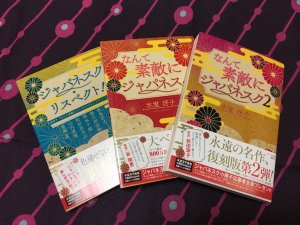
「ジャパネスク・リスペクト!」には、私も氷室さんとの思い出話を載せていただいています。
この年は、氷室冴子さんの没後10年、ということで、河出書房新社さんからムック本が発行されたりもしました。
せっかくなのでと、Twitterにアップした「なんて素敵にジャパネスク」の新旧3冊の写真です。
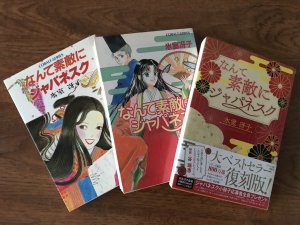
その復刻版の本に挟まれていたリーフレットがこちら。
表と裏になります。


この時に「ジャパネスク小冊子をプレゼント」という応募者全員プレゼントの企画があり、こんな小冊子がもらえました。
B5サイズ16Pの冊子です。
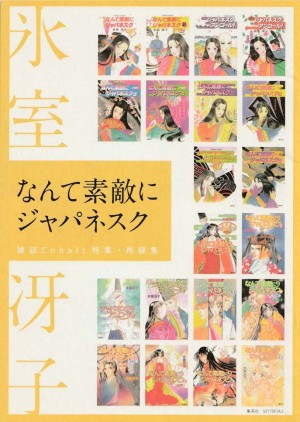
「雑誌Cobalt特集・再録集」とあるので、過去に雑誌に載った記事をもとにしたものかもしれません。
キャラクター紹介やQ&A、斎宮歴史博物館の学芸員の方との対談などが掲載されていました。
そして2巻は同年の11月に。
「ジャパネスク・リスペクト!」には、私も氷室さんとの思い出話を載せていただいています。
この年は、氷室冴子さんの没後10年、ということで、河出書房新社さんからムック本が発行されたりもしました。
せっかくなのでと、Twitterにアップした「なんて素敵にジャパネスク」の新旧3冊の写真です。
その復刻版の本に挟まれていたリーフレットがこちら。
表と裏になります。


この時に「ジャパネスク小冊子をプレゼント」という応募者全員プレゼントの企画があり、こんな小冊子がもらえました。
B5サイズ16Pの冊子です。

「雑誌Cobalt特集・再録集」とあるので、過去に雑誌に載った記事をもとにしたものかもしれません。
キャラクター紹介やQ&A、斎宮歴史博物館の学芸員の方との対談などが掲載されていました。
線画と色塗り ― 2023/09/15
#皆さん線画と塗った後を見せてください
というTwitterのタグに対してアップした「なんて素敵にジャパネスク人妻編」のトビラ絵です。


線画は下描きを鉛筆でトレスして清書し、デジタルで彩色。
デジタル処理では、線画はあとから色を変えることができるので、ふつうの原稿用紙に製図用インクでペン入れしたり、コピー用紙に鉛筆で描いたり、細めの筆ペンを使ったりと、色々トライできるのが面白いです。
というTwitterのタグに対してアップした「なんて素敵にジャパネスク人妻編」のトビラ絵です。


線画は下描きを鉛筆でトレスして清書し、デジタルで彩色。
デジタル処理では、線画はあとから色を変えることができるので、ふつうの原稿用紙に製図用インクでペン入れしたり、コピー用紙に鉛筆で描いたり、細めの筆ペンを使ったりと、色々トライできるのが面白いです。